Tutorial Completo – Aplicación VeriFactu
Control de Claves
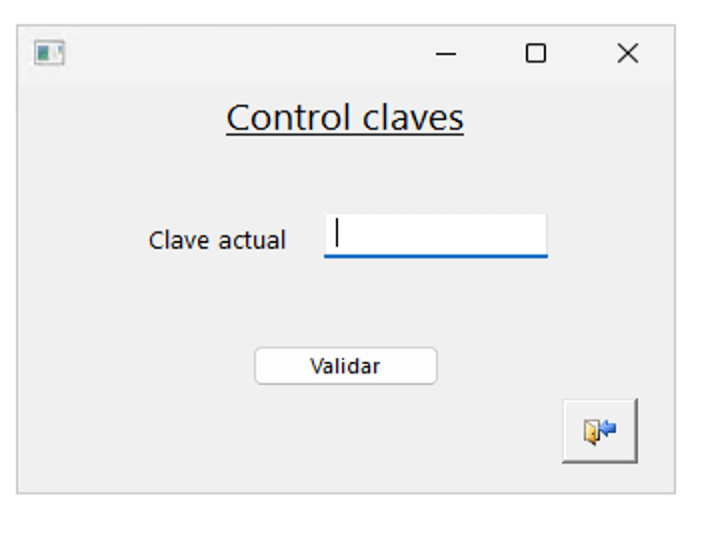
En esta primera pantalla se valida el acceso al programa. El sistema comprueba que la clave de licencia es correcta y que el usuario esta autorizado para utilizar todas las funciones de VeriFactu. Este control es el punto de entrada y garantiza el cumplimiento de seguridad y uso legitimo del software. Aqui normalmente se introduce la clave o se confirma el estado de la licencia, y el programa solo permite continuar si la verificacion es satisfactoria. Es una etapa esencial porque protege el sistema frente a usos no autorizados y asegura que cada sesion quede registrada bajo una licencia valida.
Menu Principal de Opciones
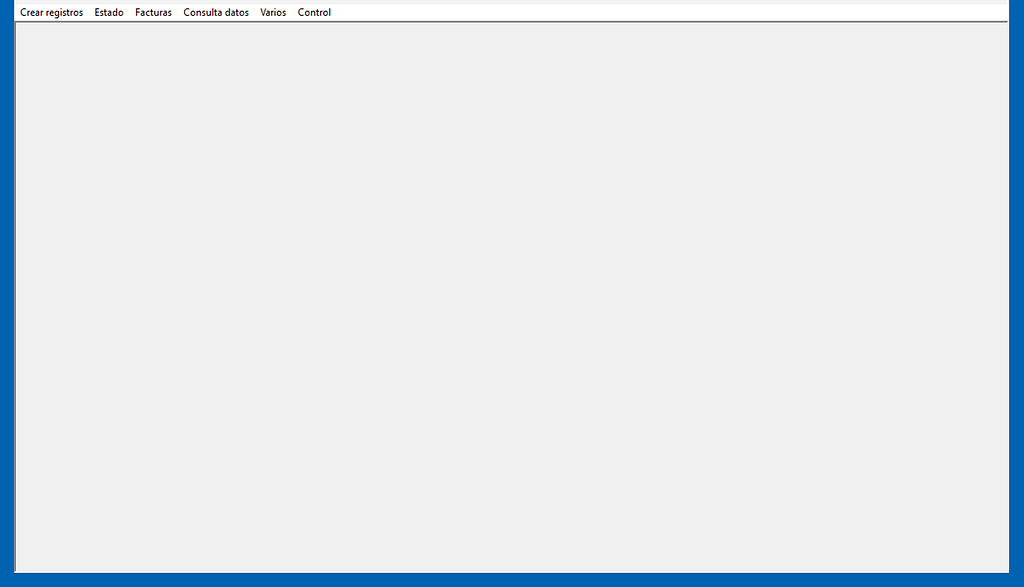
El programa presenta un menú con las opciones Esta pantalla muestra el menu completo de la aplicacion. Aqui se presentan todas las rutas disponibles: creacion de facturas, exportaciones, importaciones, validaciones, consultas y utilidades. Es un mapa general de funciones, pensado para que el usuario elija rapidamente la tarea que necesita realizar. No hay operaciones en curso en esta vista; su objetivo es dar acceso directo a cada modulo del sistema y servir como punto de partida para cualquier accion dentro de VeriFactu.
Opciones de Registro:
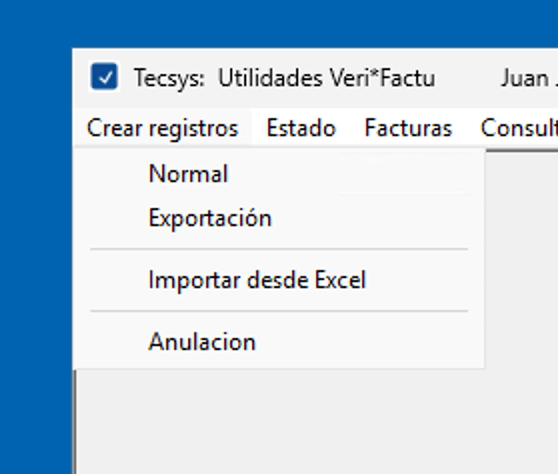
En esta pantalla se muestran las rutas principales para crear registros segun el origen o el tipo de operacion. El usuario puede elegir la opcion de registro normal, la opcion para exportacion, o la entrada directa mediante importacion desde Excel. Esta vista sirve como selector rapido antes de abrir el formulario adecuado, permitiendo al usuario definir el flujo correcto desde el inicio. Es especialmente util para evitar errores, porque cada camino prepara el sistema con los campos y validaciones correspondientes al tipo de registro elegido.
Menu Estado
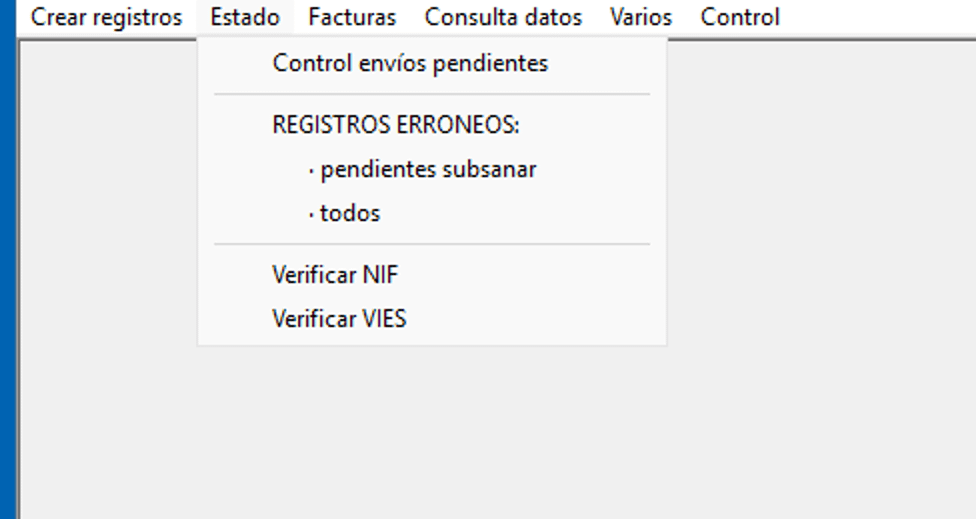
Este menu muestra las opciones para revisar el estado y control de envios en el sistema. Se ve el panel central con el titulo «Control envios pendientes» y tres areas de funcionalidad: un bloque «REGISTROS ERRONEOS» que permite acceder a «pendientes subsanar» y «todos» los erroneos, facilitando la correccion de incidencias. Debajo aparecen dos opciones de validacion: «Verificar NIF» y «Verificar VIES», permitiendo confirmar la correccion de numeros de identificacion fiscal antes de procesar documentos. Este menu agrupa las herramientas de supervision y validacion para mantener la integridad de los datos y resolver problemas en los registros.
Facturas Emitidas
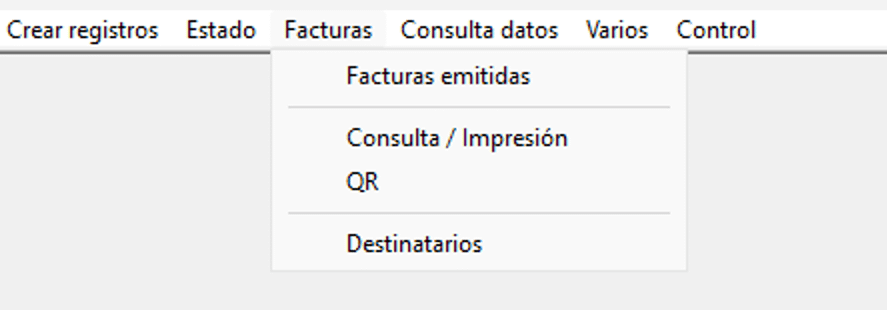
En esta pantalla se ve el menu superior de la aplicacion y, en el panel central, el bloque de opciones del area «Facturas». Aparece el titulo «Facturas emitidas» y debajo tres accesos: «Consulta / Impresion», «QR» y «Destinatarios». La vista funciona como un menu de trabajo para las facturas ya generadas: permite entrar a la consulta e impresion de facturas, acceder a la obtencion de codigos QR asociados, y gestionar el listado de destinatarios. Es un punto de entrada rapido a las tareas habituales de revision y gestion de facturas emitidas.
Consulta de Datos
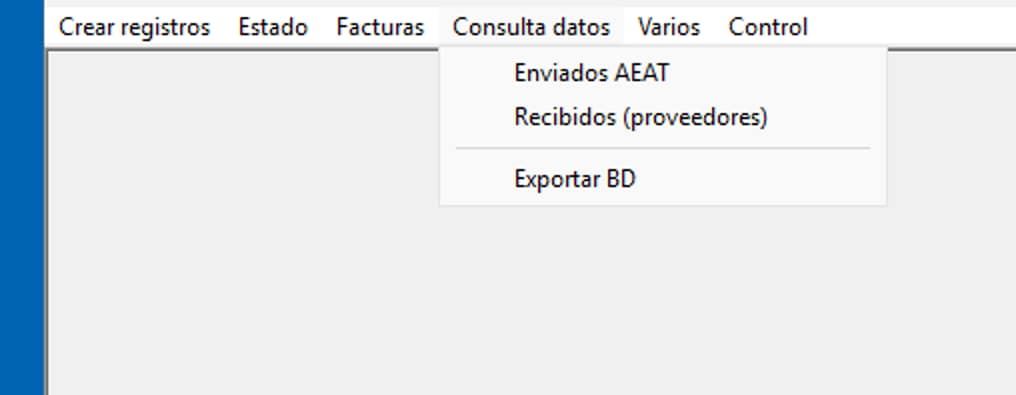
En esta pantalla se ha abierto el menu «Consulta datos» y en el panel central aparecen tres accesos principales: «Enviados AEAT», «Recibidos (proveedores)» y «Exportar BD». Es un menu de consulta y gestion de informacion ya registrada en el sistema. Desde aqui el usuario puede revisar los envios realizados a la AEAT, consultar registros recibidos de proveedores y realizar una exportacion de la base de datos. La vista funciona como un punto de control para informes y verificacion de datos, permitiendo acceder rapidamente a historicos y operaciones de exportacion sin entrar en formularios de alta.
Menu Varios
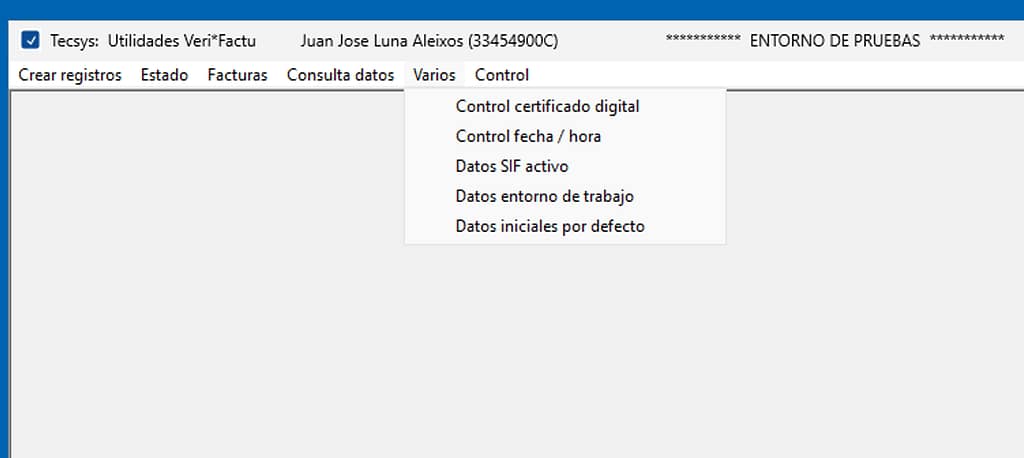
En esta pantalla se ha abierto el menu «Varios» y se ve un panel con varias opciones internas. Aparecen los accesos: «Control certificado digital», «Control fecha / hora», «Datos SIF activo», «Datos entorno de trabajo» y «Datos iniciales por defecto». En la parte superior tambien se muestra el texto «ENTORNO DE PRUEBAS», indicando que la aplicacion esta en modo de pruebas. Esta vista agrupa funciones de control y configuracion, es decir, no son operaciones diarias de facturacion, sino verificaciones y datos de entorno que aseguran que el sistema esta correctamente configurado para trabajar.
Menu Control
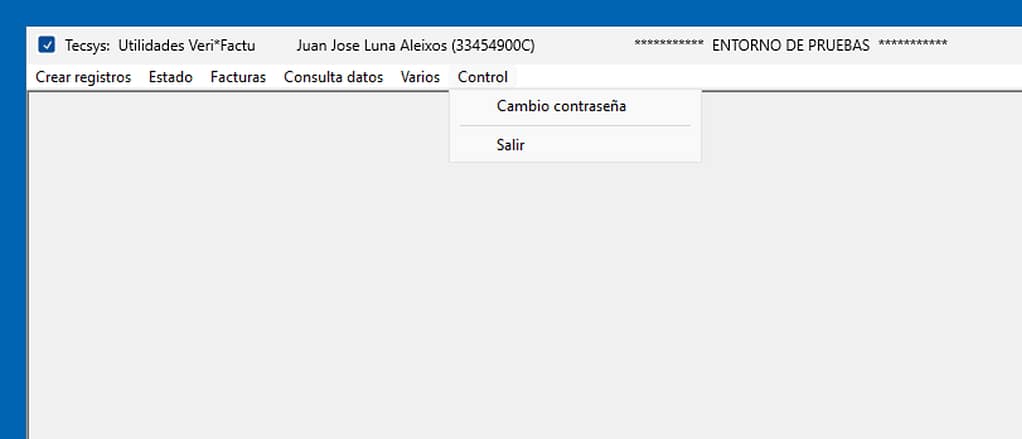
En esta pantalla se ha abierto el menu «Control» y se ve un panel sencillo con dos opciones: «Cambio contrasena» y «Salir». En la parte superior tambien aparece el texto «ENTORNO DE PRUEBAS», indicando que el sistema esta en modo de pruebas. Esta vista ofrece funciones basicas de administracion de usuario: permite cambiar la contrasena de acceso y cerrar la aplicacion de forma controlada. Es un menu de mantenimiento rapido para acciones de seguridad y salida del sistema.
Facturas Estandar (normal y simplificada)
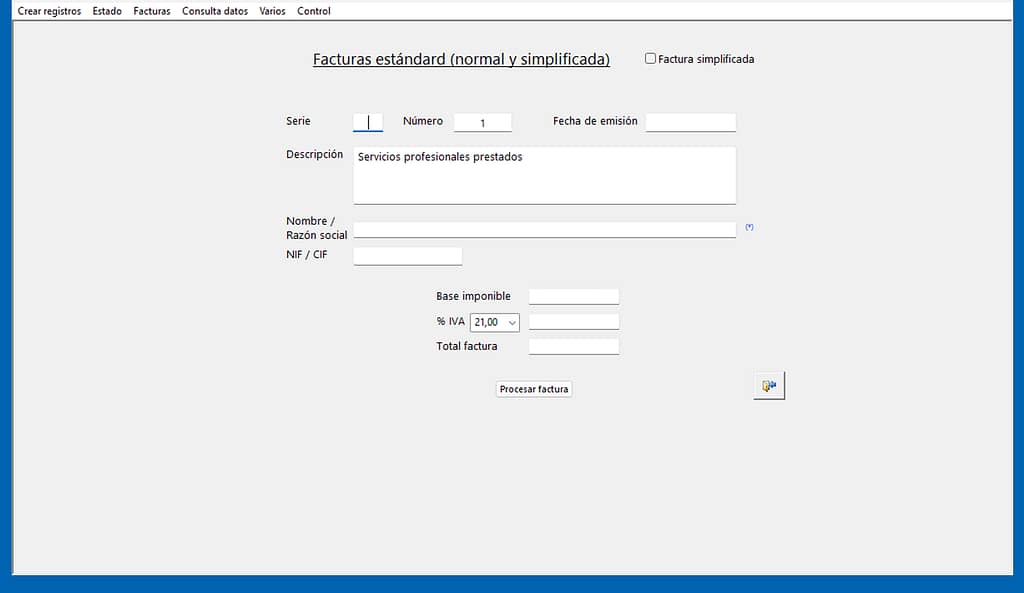
En esta pantalla se muestra el formulario principal para emitir una factura estandar. El titulo indica “Facturas estandar (normal y simplificada)” y aparece una casilla para marcar “Factura simplificada”. El formulario incluye campos para Serie, Numero y Fecha de emision, un campo grande de Descripcion, y los datos del cliente: Nombre / Razon social y NIF / CIF. En la parte inferior se ve el bloque economico con Base imponible, % IVA (con un desplegable que muestra 21,00) y Total factura. Abajo aparece el boton “Procesar factura”, que es el paso final para registrar el documento una vez completados los datos. Esta vista concentra toda la informacion basica que se necesita para generar una factura normal o simplificada dentro del sistema.
Registro de Factura de Exportacion: Seleccion de Tipo
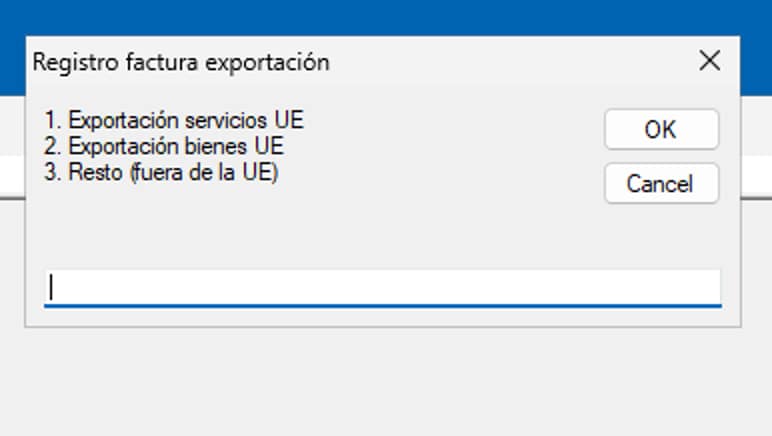
En esta pantalla aparece una ventana modal titulada «Registro factura exportacion». Dentro se listan tres opciones numeradas: «Exportacion servicios UE», «Exportacion bienes UE» y «Resto (fuera de la UE)». A la derecha se ven los botones «OK» y «Cancel», y en la parte inferior hay un campo de entrada donde se puede seleccionar o introducir la opcion correspondiente. Esta ventana sirve para elegir el tipo de factura de exportacion antes de abrir el formulario especifico, asegurando que el sistema aplique la configuracion correcta segun el destino y la naturaleza de la operacion.
Factura exportacion servicios en la UE
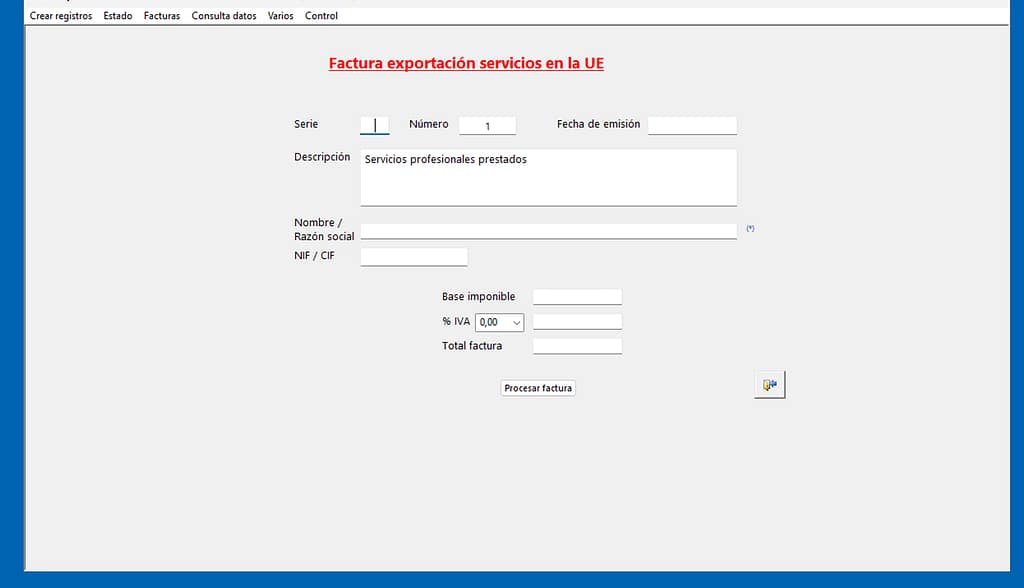
En esta pantalla se ve el formulario especifico para “Factura exportacion servicios en la UE”, indicado en un titulo rojo en la parte superior. El layout es similar al de una factura normal, pero adaptado al contexto de servicios dentro de la Union Europea. Se muestran los campos de Serie, Numero y Fecha de emision, un area de Descripcion con el texto “Servicios profesionales prestados”, y los datos del cliente: Nombre / Razon social y NIF / CIF. En el bloque economico aparecen Base imponible, % IVA (con un desplegable que muestra 0,00) y Total factura, lo que refleja que este tipo de operacion suele ir sin IVA aplicado. Al final hay un boton “Procesar factura” para registrar el documento. Esta vista permite emitir una factura de servicios intracomunitarios con la configuracion fiscal correspondiente.
Factura exportacion bienes en la UE
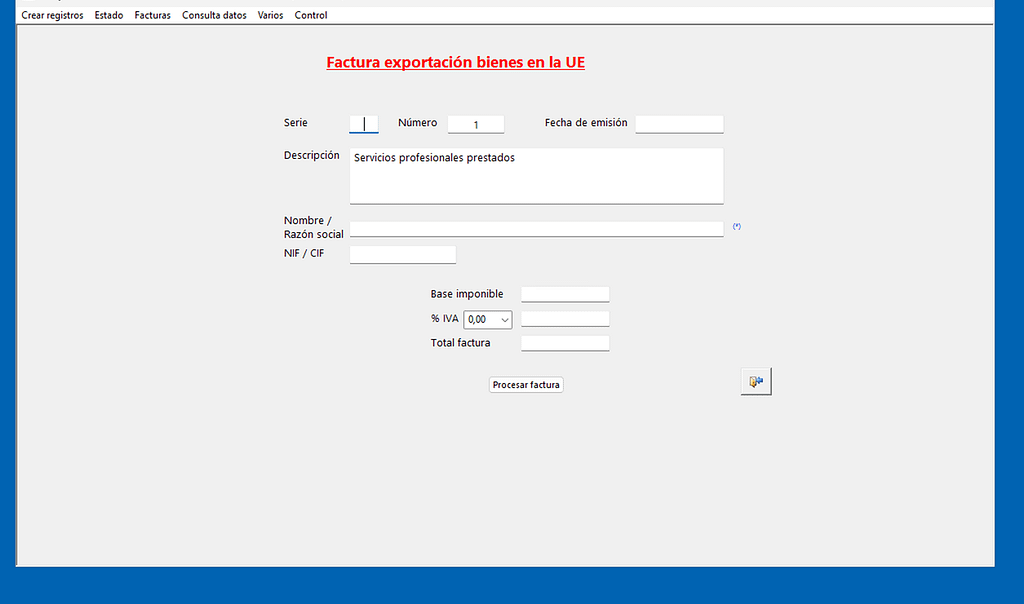
Esta pantalla muestra el formulario para “Factura exportacion bienes en la UE”, indicado en el titulo rojo superior. El diseño es similar al de otras facturas, con los campos de Serie, Numero y Fecha de emision, un area de Descripcion (con el texto “Servicios profesionales prestados”), y los datos del cliente: Nombre / Razon social y NIF / CIF. En la parte de importes aparecen Base imponible, % IVA (con un desplegable que muestra 0,00) y Total factura. Al final se ve el boton “Procesar factura”, que registra el documento. Es el formulario especifico para facturar bienes intracomunitarios, con la configuracion fiscal adaptada a este tipo de exportacion.
Resto: Factura exportacion fuera de la UE
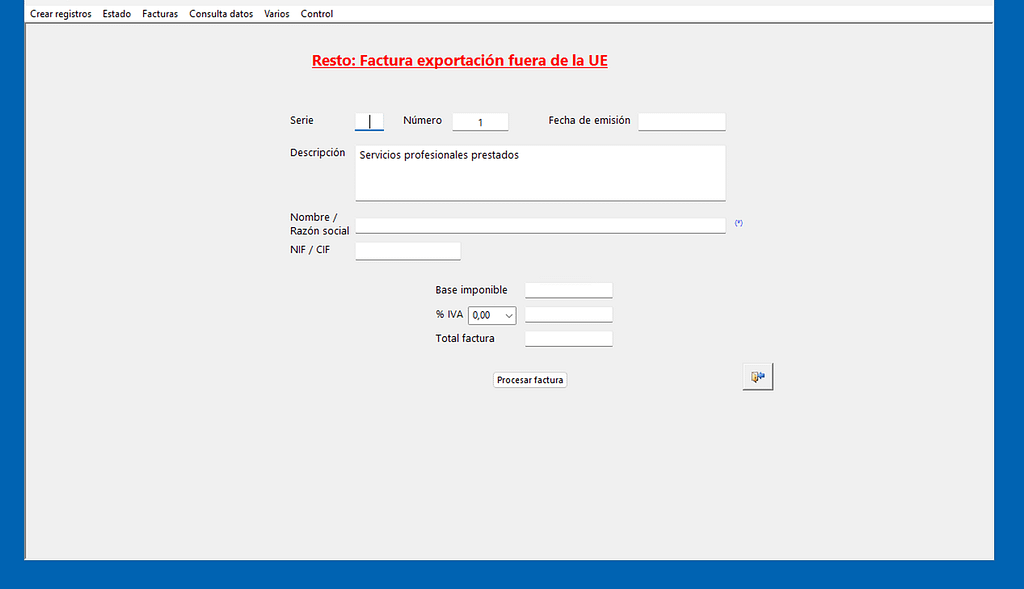
Esta pantalla muestra el formulario para facturar exportaciones fuera de la Union Europea. El titulo en rojo dice “Resto: Factura exportacion fuera de la UE”. Se ven los campos de Serie, Numero y Fecha de emision, un area de Descripcion con el texto “Servicios profesionales prestados”, y los datos del cliente: Nombre / Razon social y NIF / CIF. En la parte de importes aparecen Base imponible, % IVA con un desplegable en 0,00 y Total factura. Al final esta el boton “Procesar factura” para registrar la operacion. Es el formulario especifico para operaciones con destino fuera de la UE, manteniendo la estructura habitual pero con la categoria de exportacion correspondiente.
Importar facturas desde un Excel
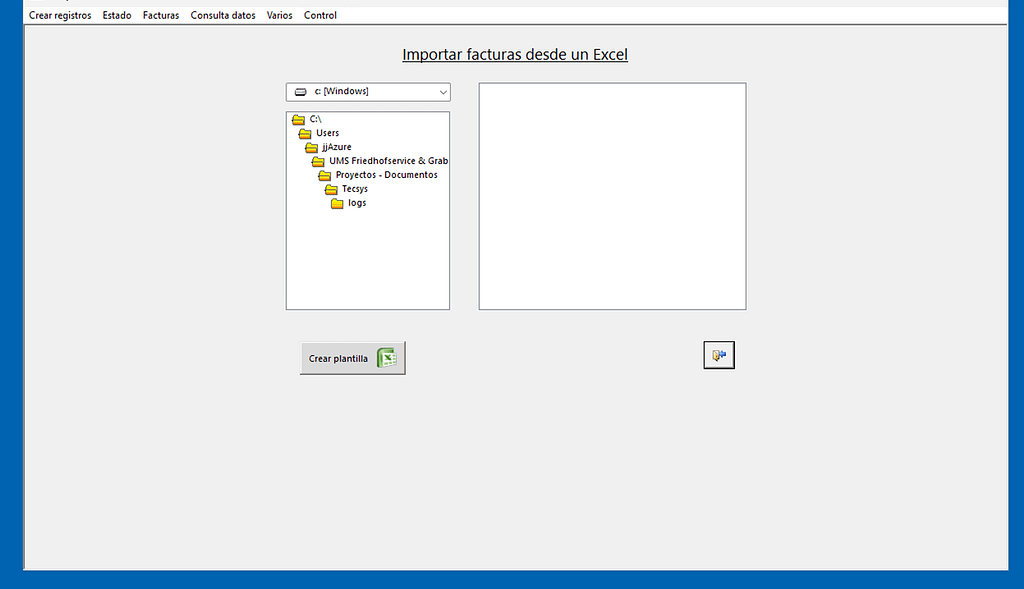
En esta pantalla se muestra el modulo de importacion de facturas desde Excel. El titulo superior dice «Importar facturas desde un Excel». A la izquierda hay un arbol de carpetas con un selector de unidad (por ejemplo C:), y se ve la estructura de carpetas (Users, jjAzure, Proyectos – Documentos, Tecsys, logs). A la derecha hay un panel grande en blanco, pensado para listar archivos o mostrar el contenido seleccionado. En la parte inferior aparece el boton «Crear plantilla», con un icono de Excel, que permite generar una plantilla para preparar los datos antes de importar. Este formulario facilita la carga masiva de facturas: primero se localiza el archivo en el arbol de carpetas, luego se selecciona y el sistema lo procesa con el formato esperado.
Validacion NIF / CIF
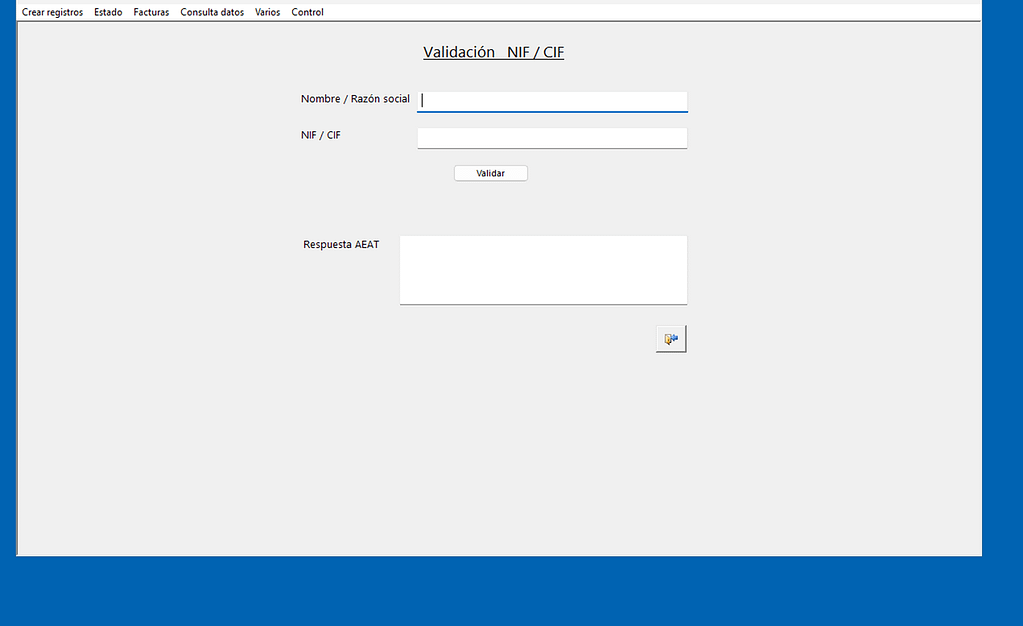
En esta pantalla se muestra una herramienta para validar numeros de identificacion fiscal. El formulario incluye dos campos: «Nombre / Razon social» y «NIF / CIF», donde el usuario introduce los datos a verificar. Debajo hay un boton «Validar» que consulta los sistemas de la AEAT. En la parte inferior aparece una seccion titulada «Respuesta AEAT», que es un area grande donde se mostraran los resultados de la validacion. Esta herramienta es util para confirmar antes de procesar una factura que el numero de identificacion del cliente es correcto y existe en los registros de la administracion.
Validacion VIES
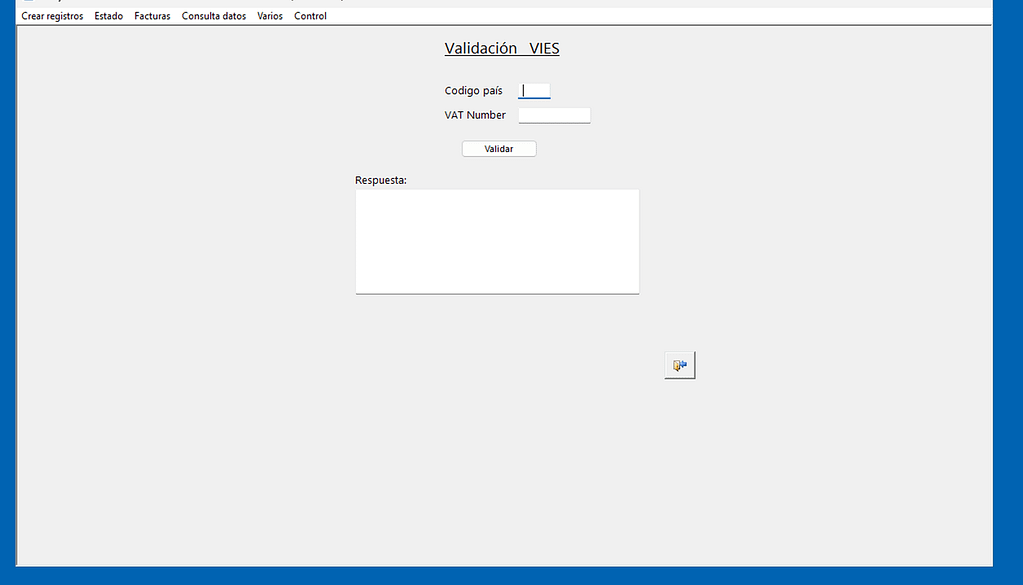
En esta pantalla se muestra la herramienta de validacion VIES (Sistema de Intercambio de Informacion del IVA), pensada para verificar numeros de identificacion fiscal de otros paises de la Union Europea. El formulario contiene dos campos: «Codigo pais» y «VAT Number», donde se introduce respectivamente el codigo del pais (por ejemplo «ES» para Espana) y el numero de IVA a verificar. Debajo hay un boton «Validar» que consulta la base de datos VIES de la UE. En la parte inferior aparece una seccion titulada «Respuesta:» con un area grande para mostrar el resultado de la consulta. Esta herramienta es fundamental cuando se trabaja con clientes en otros paises europeos, permitiendo confirmar que los numeros de IVA son validos antes de procesar operaciones intracomunitarias.
Facturas: Consulta
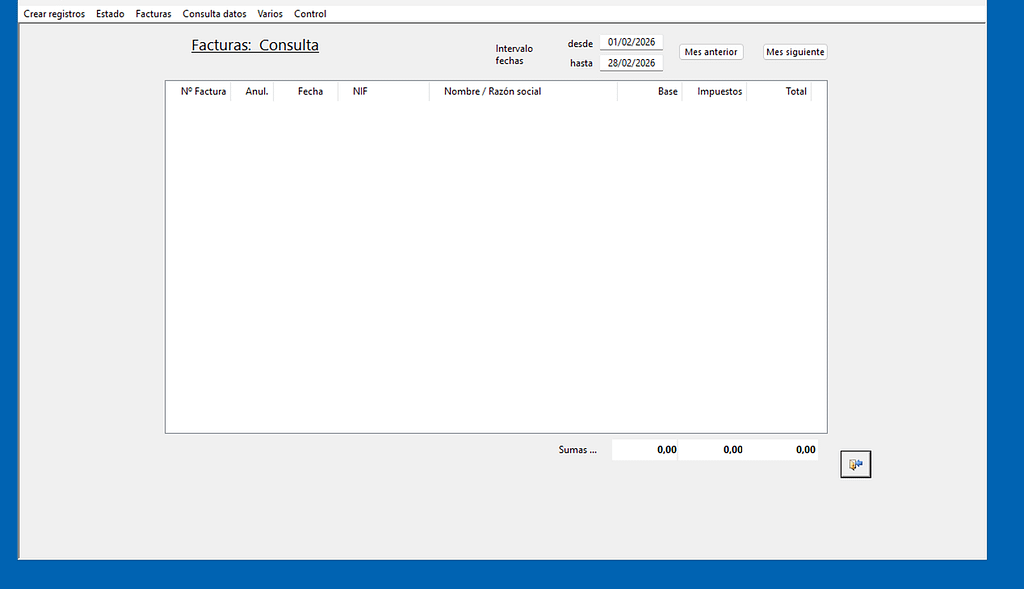
En esta pantalla se muestra la herramienta de consulta de facturas ya registradas. El titulo es «Facturas: Consulta». En la parte superior aparece un bloque titulado «Intervalo fechas» con dos campos: «desde» (que muestra 01/02/2026) y «hasta» (que muestra 28/02/2026), y dos botones para navegar: «Mes anterior» y «Mes siguiente». Debajo se ve una tabla con columnas para Nº Factura, Anul., Fecha, NIF, Nombre / Razon social, Base, Impuestos y Total. La tabla aparece vacia en esta vista. En la parte inferior hay una fila que dice «Sumas …» mostrando los totales 0.00 para Base, Impuestos y Total. Esta pantalla permite buscar y revisar todas las facturas dentro de un rango de fechas, facilitando la auditoria y seguimiento de operaciones.
Facturas: visualizar, impresion
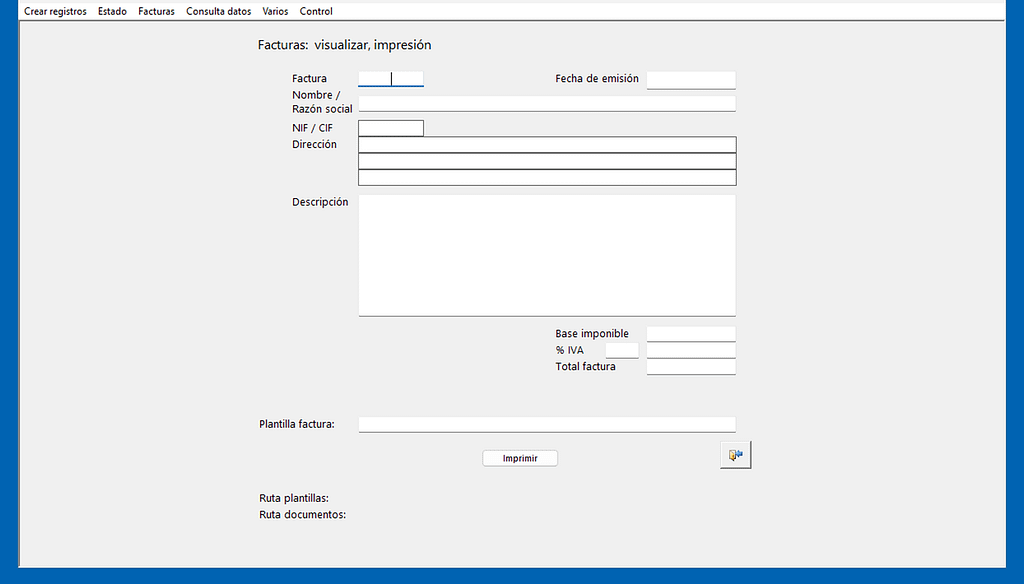
En esta pantalla se muestra el formulario para visualizar los detalles de una factura y proceder a su impresion. El titulo es «Facturas: visualizar, impresión». El formulario contiene campos para: Factura (numero), Nombre / Razon social, NIF / CIF, Direccion (con tres lineas), Fecha de emision, y una area grande para Descripcion. En la parte derecha aparecen los campos de Base imponible, % IVA y Total factura. Hacia la mitad se ve el campo «Plantilla factura:» donde se especifica la plantilla a usar. Debajo aparece el boton «Imprimir», que envia el documento a imprimir o genera un PDF. En la parte inferior se muestran dos campos informativos: «Ruta plantillas:» y «Ruta documentos:», que indican donde se guardan los archivos. Esta pantalla permite revisar toda la informacion de una factura antes de imprimirla.
Obtencion QR
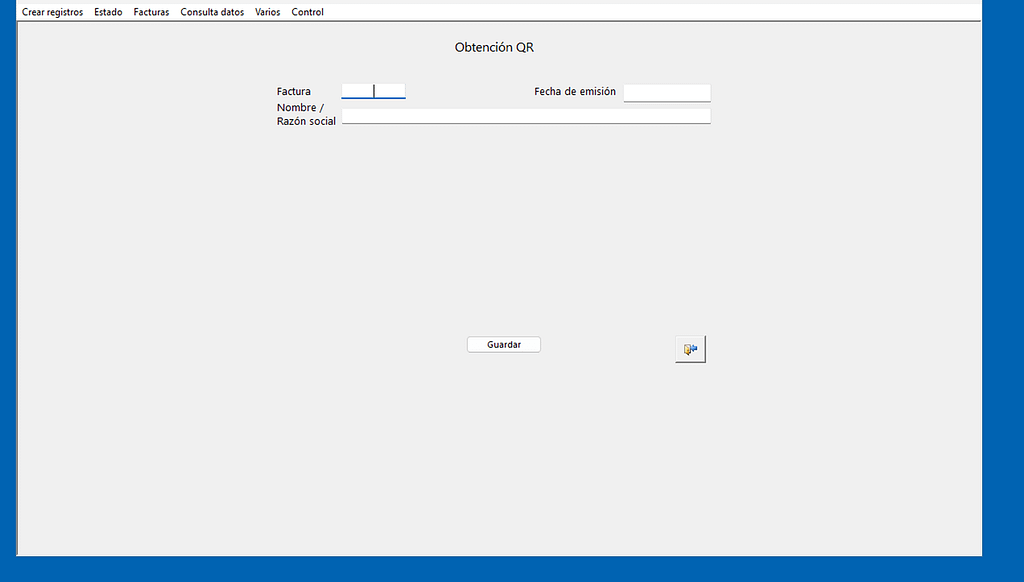
En esta pantalla se muestra la herramienta para generar codigos QR asociados a facturas. El titulo es «Obtencion QR». El formulario contiene campos para identificar la factura: Factura (numero), Nombre / Razon social, y Fecha de emision. En el centro de la pantalla hay un area grande en blanco, reservada para mostrar o guardar el codigo QR generado. En la parte inferior aparece un boton «Guardar», que permite almacenar el codigo QR. Esta herramienta es util para facilitar el acceso rapido a la informacion de facturas mediante la lectura de codigo QR con dispositivos moviles, agilizando consultas y comparticion de datos de documentos.
Destinarios de facturas
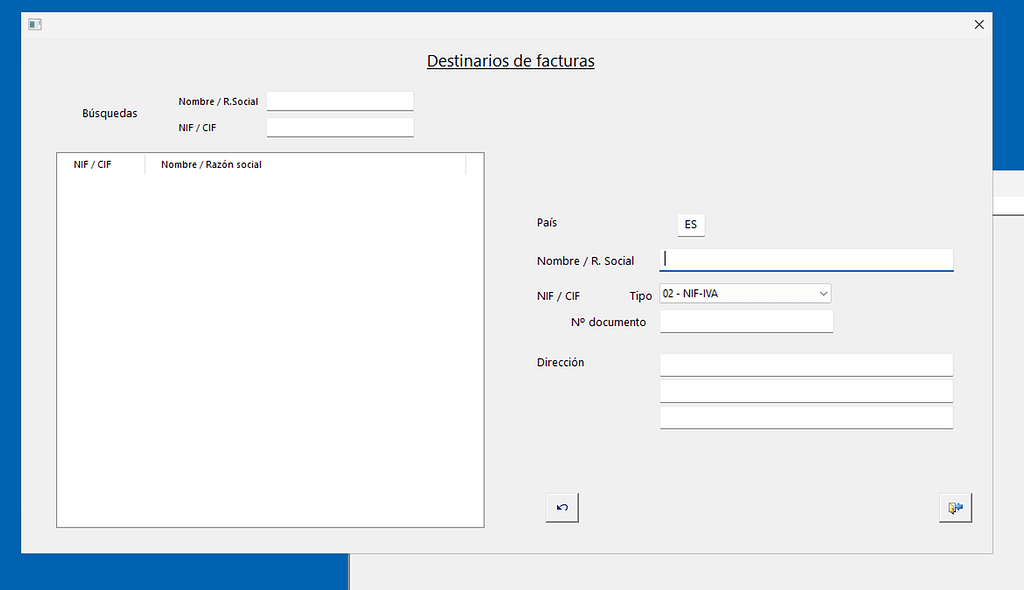
En esta pantalla se muestra la herramienta de gestion de destinatarios (clientes). El titulo es «Destinarios de facturas». A la izquierda hay una seccion de busqueda con campos «Nombre / R.Social» y «NIF / CIF», seguida de una tabla con dos columnas: «NIF / CIF» y «Nombre / Razon social», donde aparecera el listado de clientes almacenados. A la derecha se ve un formulario para crear o editar un destinatario, con campos para: Pais (desplegable que muestra «ES»), Nombre / R. Social, NIF / CIF e incluye un selector de Tipo (que muestra «02 – NIF-IVA»), Nº documento, y varias lineas para Direccion. En la parte inferior hay botones de navegacion. Esta vista permite mantener un registro actualizado de clientes frecuentes, facilitando la seleccion rapida en futuras facturas.
Selector de Archivos – Navegacion de Carpetas
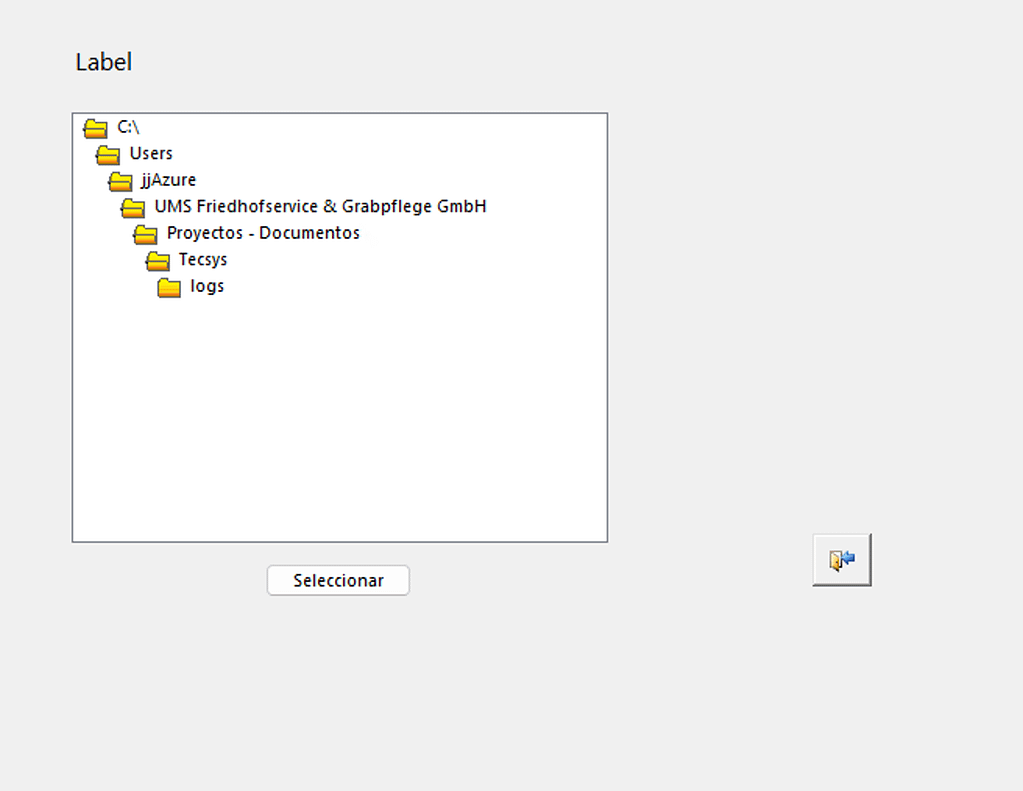
En esta pantalla se muestra un dialogo de seleccion de archivos del sistema operativo. En la parte superior aparece «Label» como titulo generico. A la izquierda hay un arbol de navegacion de carpetas que muestra la estructura del sistema: C:, Users, jjAzure, UMS Friedhofservice & Grabpflege GmbH, Proyectos – Documentos, Tecsys, y logs como subcarpeta. En el lado derecho hay un area en blanco para mostrar el contenido de la carpeta seleccionada o archivos disponibles. En la parte inferior aparece el boton «Seleccionar», que confirma la seleccion de un archivo o carpeta. En la esquina inferior derecha hay un boton adicional con un icono. Este dialogo se utiliza en VeriFactu para que el usuario localice archivos a importar (como Excel) u otros documentos necesarios para las operaciones.